Eine Farbe ändern
Ändere die Farbe des Hauptmotivs in ein sattes Kirschrot. Erhalte Form, Textur, Position und die umgebende Szene. Behalte Beleuchtung und Perspektive konsistent bei.
Diese Vorlage im englischen Studio öffnenLade ein Foto hoch und beschreibe die gewünschte Änderung. Passe eine Farbe an, probiere eine andere Beleuchtung aus oder gestalte die Szene mit Nano Banana Pro in Spicy Mayo neu.
Zum Generieren benötigst du ein angemeldetes Konto, ein aktives Abonnement und genügend Credits. Das Studio zeigt vor jeder Anfrage die Gesamtkosten an.
Das Kreativstudio, die Kontoeinstellungen und der Checkout sind derzeit auf Englisch. Du kannst Prompts in deiner eigenen Sprache schreiben.
Erstelle eine neue Version eines Referenzbilds, ohne mit einer leeren Leinwand zu beginnen. Klare Anweisungen helfen dabei, die gewünschten Bereiche zu bewahren.
Wähle eine JPG-, PNG- oder WebP-Datei mit bis zu 4 MB. Ein klares Bild mit gut sichtbarem Motiv bietet einen geeigneten Ausgangspunkt.
Bitte um eine konkrete Änderung und nenne anschließend die Details, die erhalten bleiben sollen: Form, Position, Material, Hintergrund oder Beleuchtung.
Wähle ein Seitenverhältnis, das dem Original nahekommt, und generiere ein Ergebnis in 2K oder 4K. Prüfe Motiv und feine Details vor dem Herunterladen.
Dies sind erste Anweisungen, keine garantierten Ergebnisse. Die Studio-Vorlage wird auf Englisch geöffnet; passe sie an dein Projekt an.
Ändere die Farbe des Hauptmotivs in ein sattes Kirschrot. Erhalte Form, Textur, Position und die umgebende Szene. Behalte Beleuchtung und Perspektive konsistent bei.
Diese Vorlage im englischen Studio öffnenBeleuchte dieses Foto neu mit weichem Licht der goldenen Stunde von links. Erhalte Motiv, Kleidung, Bildausschnitt und Hintergrund. Verwende natürliche warme Glanzlichter und realistische Schatten.
Diese Vorlage im englischen Studio öffnenVerleihe diesem Foto einen dezenten redaktionellen Filmlook mit warmen Farben und feiner Körnung. Erhalte Motiv, Komposition und erkennbare Details. Vermeide übermäßige Glättung.
Diese Vorlage im englischen Studio öffnen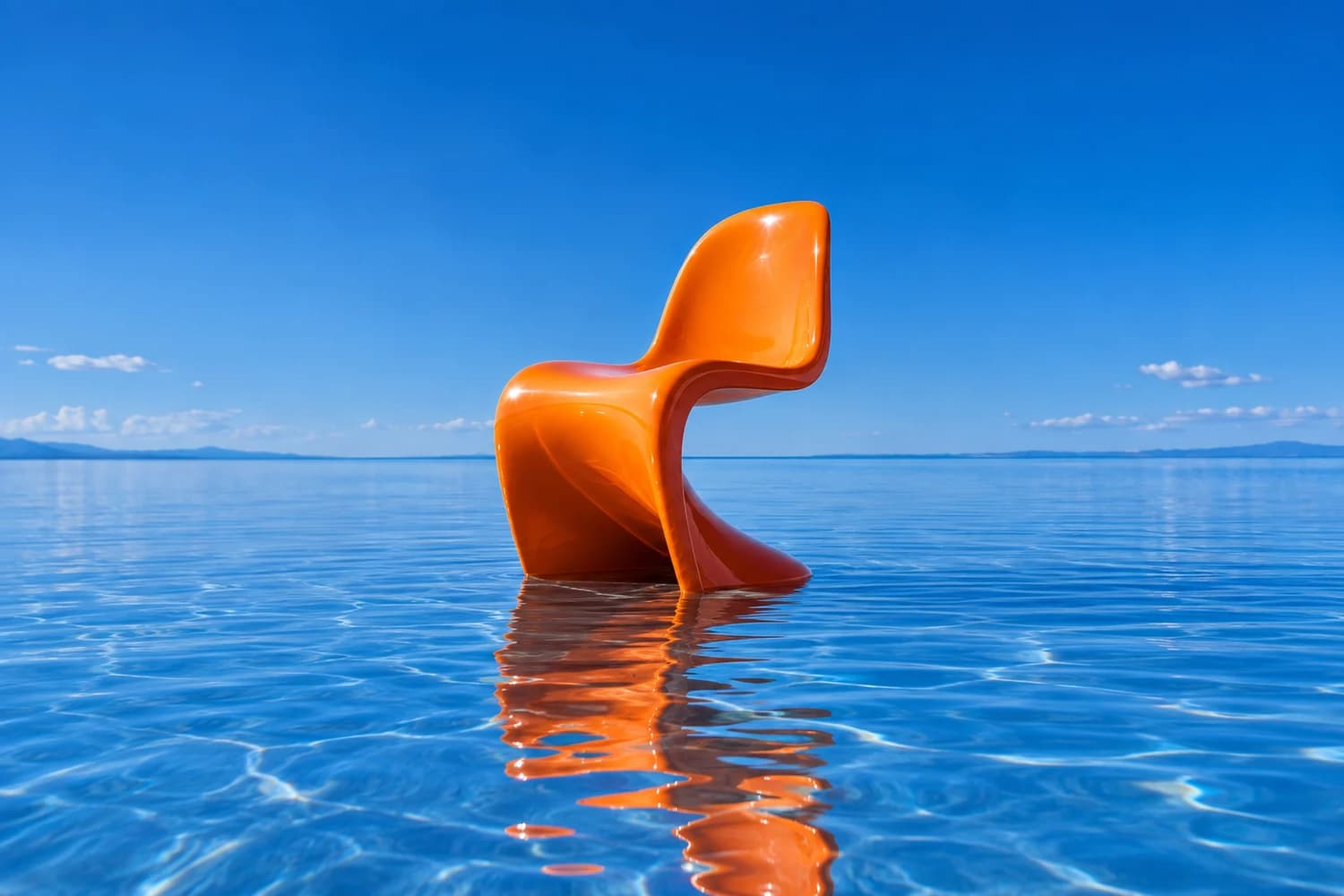
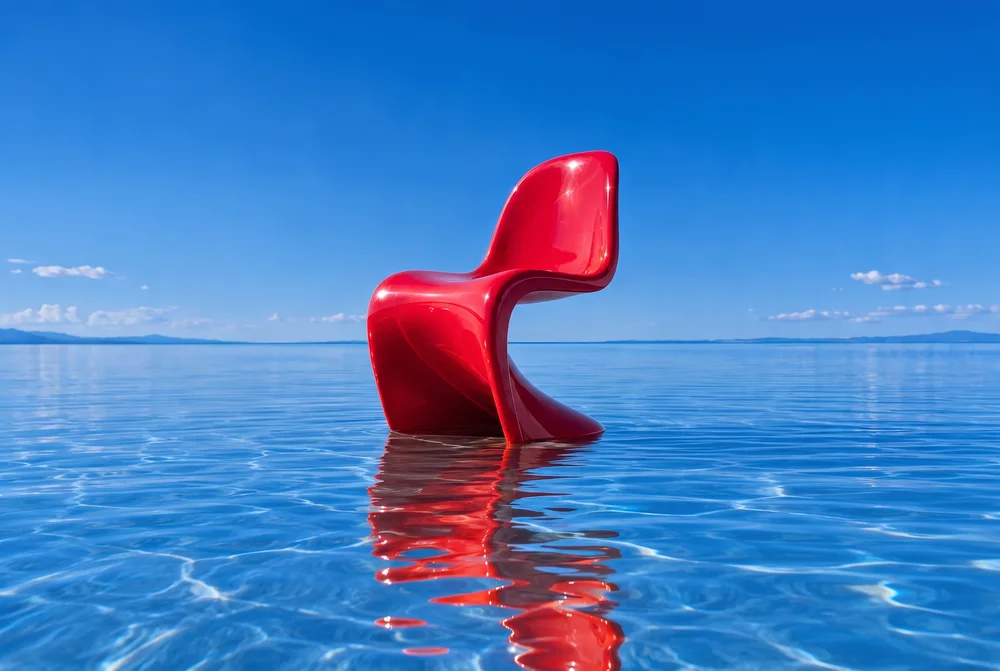
Eine echte Bearbeitung mit Nano Banana Pro. Vergleiche Form, Spiegelung und Hintergrund mit dem Original und lies anschließend den genauen Prompt sowie die Ausgabedetails.
Vollständiges Beispiel ansehen (Englisch)Ersetze die Jacke durch einen marineblauen Leinenblazer. Erhalte Gesicht, Frisur, Pose, Hose und Hintergrund der Person so originalgetreu wie möglich. Passe Licht und Stofffalten an das Original an.
Vor der Veröffentlichung: Prüfe Gesicht, Hände, Kleidungskanten und Körperform. Dies ist eine kreative Visualisierung der Garderobe, keine Vorhersage der Passform und keine exakte virtuelle Umkleide.
Bitte bei einem Porträt um weicheres Fensterlicht, während Ausdruck und Bildausschnitt erhalten bleiben. Ändere bei einem Raum nur eine Wandfarbe oder ein Polstermaterial und behalte Positionen der Möbel sowie Perspektive bei.
Vor der Veröffentlichung: Ändere pro Versuch nur ein Merkmal, damit du die Ergebnisse vergleichen kannst. Verwende ein Foto, das du bearbeiten darfst, und prüfe die Details, die das Modell bewahren sollte.
Eine einzelne Farbänderung lässt sich leichter beurteilen, als gleichzeitig Outfit, Umgebung, Kamerawinkel und Beleuchtung zu verändern.
Ein stark abweichendes Seitenverhältnis zwingt das Modell, die Komposition neu zu interpretieren. Wenn der Bildausschnitt wichtig ist, beginne mit dem nächstgelegenen verfügbaren Verhältnis.
KI kann Gesichter, Schrift, Texturen und Proportionen verändern, selbst wenn sie erhalten bleiben sollen. Vergleiche das Ergebnis mit deinem Original.
Bei demselben Modell und denselben Einstellungen verbrauchen Erstellung und Bearbeitung gleich viele Credits. Nano Banana Pro kostet 50 Credits in 2K oder 100 Credits in 4K. Für andere Bildmodelle gelten eigene Preise; prüfe vor der Generierung die Preisangabe im Studio.
Das Studio akzeptiert derzeit ein Referenzbild mit bis zu 4 MB pro Bearbeitung. Mehrere Uploads lassen sich nicht in einer einzigen Anfrage kombinieren.
Nein. Nano Banana Pro erstellt anhand deiner Anweisungen und Referenz ein neues Bild. Prüfe die Details sorgfältig; dies ist kein pixelgenauer Auswahl- oder Ebeneneditor.