Egyetlen szín módosítása
Változtasd a fő témát gazdag cseresznyepirosra. Őrizd meg az alakját, textúráját, helyzetét és a környező jelenetet. Tartsd következetesen a megvilágítást és a perspektívát.
Sablon megnyitása az angol nyelvű stúdióbanTölts fel egy fotót, és írd le, min szeretnél változtatni. Módosíts egy színt, próbálj ki más fényeket, vagy alakítsd át a jelenet stílusát a Spicy Mayo Nano Banana Pro modelljével.
A generáláshoz bejelentkezett fiók, aktív előfizetés és elegendő kredit szükséges. A stúdió minden kérés előtt megmutatja a teljes költséget.
Az alkotóstúdió, a fiókbeállítások és a fizetési felület jelenleg angol nyelvű. A promptokat a saját nyelveden is megírhatod.
Készíts új változatot egyetlen referenciaképből anélkül, hogy üres vászonról indulnál. A világos utasítások segítenek megőrizni azokat a részeket, amelyeket változatlanul szeretnél hagyni.
Válassz egy legfeljebb 4 MB-os JPG, PNG vagy WebP fájlt. Kiindulásként használj tiszta képet, amelyen jól látható a téma.
Kérj egy konkrét változtatást, majd nevezd meg a megőrzendő részleteket: alak, pozíció, anyag, háttér vagy fény.
Válassz az eredetihez közeli képarányt, és generálj 2K vagy 4K eredményt. Letöltés előtt vizsgáld meg a témát és az apró részleteket.
Ezek kiinduló utasítások, nem garantált eredmények. A stúdiósablon angolul nyílik meg; igazítsd a projektedhez.
Változtasd a fő témát gazdag cseresznyepirosra. Őrizd meg az alakját, textúráját, helyzetét és a környező jelenetet. Tartsd következetesen a megvilágítást és a perspektívát.
Sablon megnyitása az angol nyelvű stúdióbanVilágítsd át ezt a fotót balról érkező lágy, aranyórás fénnyel. Őrizd meg a témát, a ruhát, a képkivágást és a hátteret. Használj természetes, meleg fényeket és valósághű árnyékokat.
Sablon megnyitása az angol nyelvű stúdióbanAdj ennek a fotónak finom, szerkesztőségi filmes megjelenést meleg színekkel és finom szemcsézettséggel. Őrizd meg a témát, a kompozíciót és a felismerhető részleteket. Kerüld a túlzott lágyítást.
Sablon megnyitása az angol nyelvű stúdióban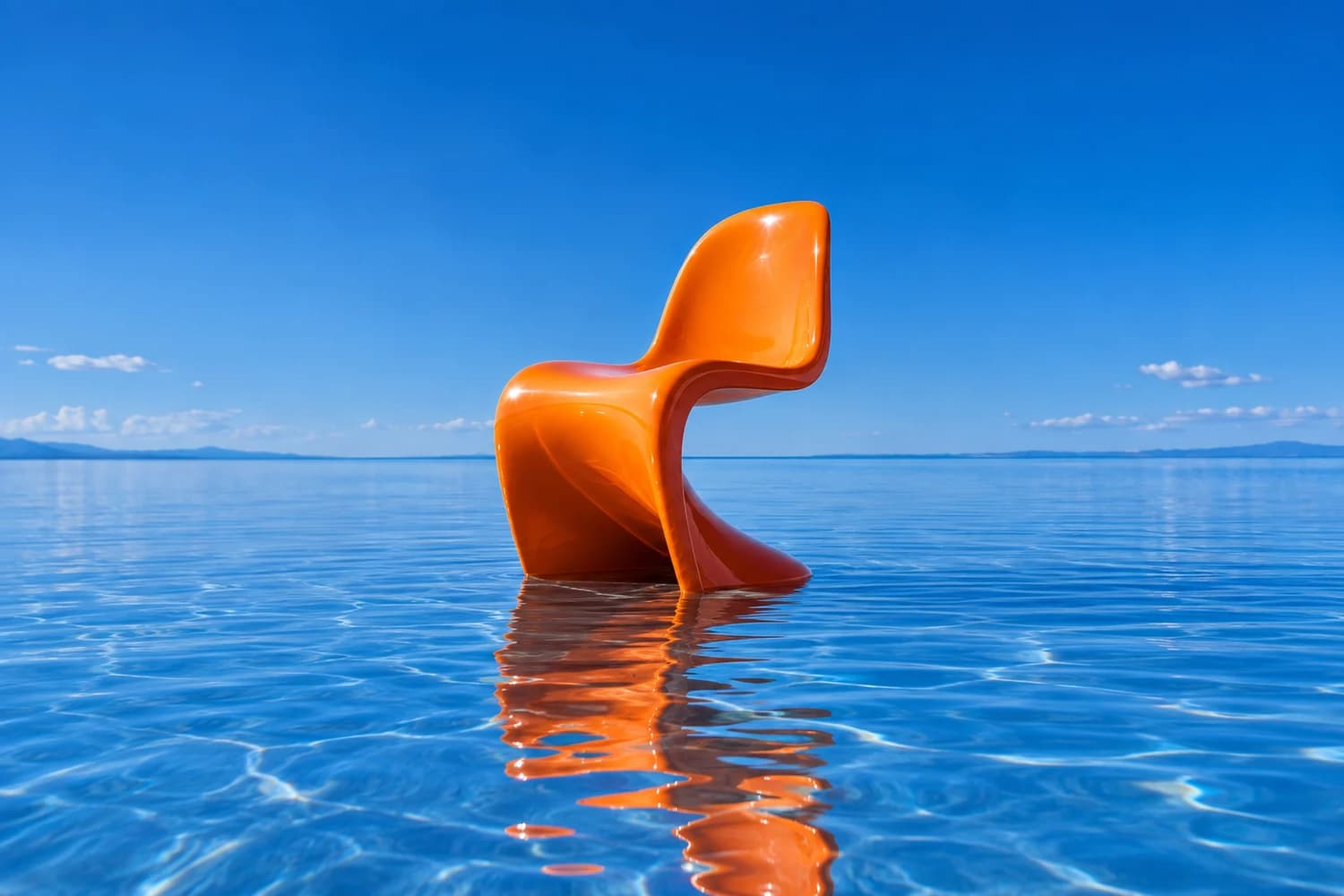
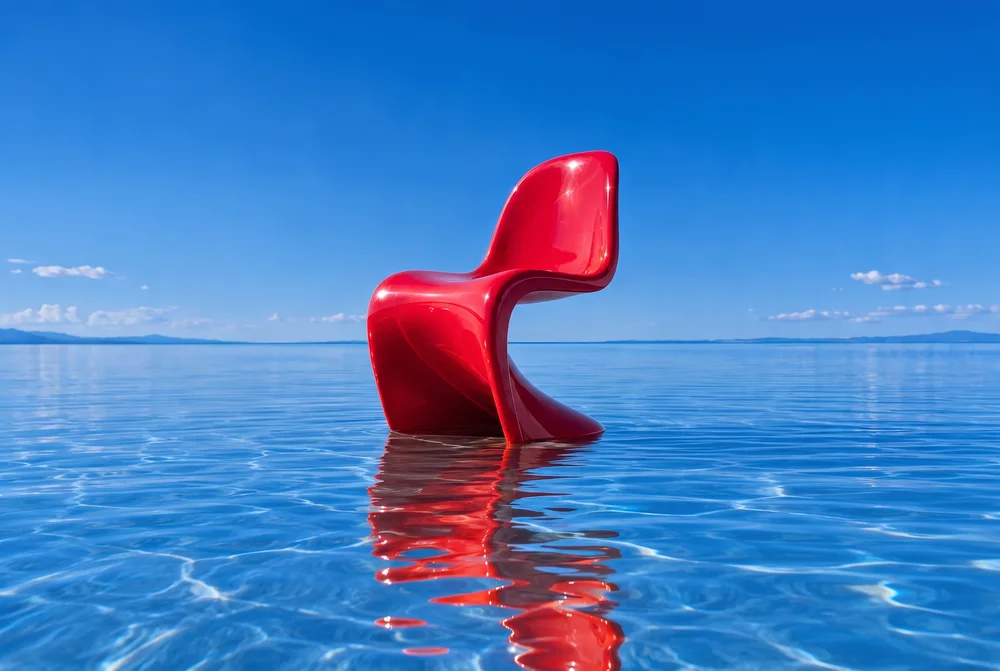
Valódi Nano Banana Pro szerkesztés. Hasonlítsd össze az alakot, a tükröződést és a hátteret az eredetivel, majd nézd meg a pontos promptot és az eredmény részleteit.
A teljes példa megtekintése (angolul)Cseréld le a zakót sötétkék lenvászon blézerre. A lehető legjobban őrizd meg az eredeti arcot, frizurát, pózt, nadrágot és hátteret. Igazodj a meglévő fényhez és az anyag redőihez.
Közzététel előtt: Vizsgáld meg az arcot, a kezeket, a ruhaszéleket és a test alakját. Ez kreatív öltözködési látványterv, nem a ruhadarab illeszkedésének előrejelzése vagy pontos virtuális próbafülke.
Portrénál kérj lágyabb ablakfényt az arckifejezés és a képkivágás megőrzésével. Szobánál változtass meg csupán egy falszínt vagy kárpitanyagot, a bútorok helyének és a perspektívának a megőrzésével.
Közzététel előtt: Kísérletenként egy jellemzőn változtass, így össze tudod hasonlítani az eredményeket. Olyan fotót használj, amelynek szerkesztésére engedélyed van, és ellenőrizd azokat a részleteket, amelyeket a modellnek meg kell őriznie.
Egy szín módosítása könnyebben értékelhető, mint a ruha, a helyszín, a kameraszög és a fény egyidejű megváltoztatása.
A nagyon eltérő képarány arra készteti a modellt, hogy újraértelmezze a kompozíciót. Ha fontos a képkivágás, kezdd a legközelebbi elérhető aránnyal.
Az AI az arcokat, feliratokat, textúrákat és arányokat akkor is megváltoztathatja, ha a megőrzésüket kéred. Hasonlítsd össze az eredményt az eredetivel.
Azonos modell és beállítások mellett a képkészítés és a szerkesztés ugyanannyi kreditbe kerül. A Nano Banana Pro 2K-ban 50, 4K-ban 100 kreditet használ. A többi képgeneráló modell díja eltérő; generálás előtt ellenőrizd a stúdióban megjelenő árat.
A stúdió jelenleg szerkesztésenként egy, legfeljebb 4 MB-os referenciaképet fogad el. Egyetlen kérésben nem egyesít több feltöltést.
Nem. A Nano Banana Pro új képet készít az utasításaid és a referencia alapján. Gondosan ellenőrizd a részleteket; ez nem képpontosan kijelölő vagy rétegeket kezelő szerkesztő.